Anúncios
Trocar um aparelho exige cuidado. Este guia mostra como apagar dados antes de vender celular, com uma sequência simples e segura. A ideia é proteger fotos, senhas, contas e informações pessoais.
Comece atualizando o sistema e os aplicativos. Menus, nomes e configurações podem mudar conforme o modelo. Essa etapa ajuda a encontrar cada recurso na tela com mais facilidade.
Anúncios
Em seguida, faça backup. É possível fazer backup no Google Drive, iCloud, iTunes ou Finder. A Apple recomenda criar uma cópia antes da transferência e da limpeza. Sua orientação, publicada em 12 de junho de 2026, também destaca o Início Rápido.
Esse recurso funciona em aparelhos com iOS 11 ou posterior. Ele transfere informações para o novo telefone com poucos toques. Usuários Samsung e Android contam com opções oficiais semelhantes.
Ao longo do processo, você verá como remover a conta, revisar fotos e conferir o sistema. No fim, o celular deve exibir a tela inicial de configuração, sem informações pessoais.
Anúncios
Por que apagar dados antes de vender celular é essencial
Um aparelho reúne e-mails, mensagens, fotos, contas bancárias, senhas e registros de pagamento. Também guarda informações pessoais em aplicativos, navegadores e serviços conectados. Quando o celular passa para outra pessoa, esse conteúdo pode criar riscos reais.
Por isso, a limpeza completa protege sua privacidade e facilita a troca. Ela também evita bloqueios ligados a contas antigas.
Quais informações pessoais ficam armazenadas no dispositivo
O dispositivo mantém arquivos na memória interna, mesmo quando eles não aparecem na tela. Fotos, conversas, contatos e histórico de navegação formam um registro amplo da rotina do usuário.
Por que excluir arquivos manualmente não é suficiente
Excluir itens um por um ou remover aplicativos não elimina todos os vestígios. Ferramentas avançadas podem recuperar fragmentos guardados na memória. Assim, o acesso indevido continua possível.
A restauração completa remove logins, configurações e dados, retornando o dispositivo à configuração original. Essa forma reduz problemas, melhora o desempenho e prepara o aparelho para uma transferência segura.
Prepare o celular para a limpeza com segurança
Uma revisão rápida reduz riscos e torna o processo mais tranquilo. Separe alguns minutos para conferir o dispositivo, suas conexões e as configurações principais.
Verifique atualizações do sistema e dos aplicativos
A Samsung recomenda atualizar o sistema e os aplicativos relacionados. Telas e menus podem mudar conforme o modelo e o software instalado. Por isso, use a versão mais recente no dispositivo e revise as configurações após a atualização.
Confira senhas, contas e serviços vinculados
Revise cada conta ativa, a senha principal e os serviços associados. Se o número mudar, confirme métodos alternativos para acessar o Google. A autenticação em dois fatores pode usar SMS, chamadas ou apps. Essa checagem protege os dados e evita problemas ao recuperar o acesso.
Desemparelhe relógios, fones e outros dispositivos
Desconecte Apple Watch, fones Bluetooth, smartwatches e sistemas veiculares. O relógio precisa ser desemparelhado do iPhone. Remova também permissões especiais e apps com direitos administrativos. Assim, os dispositivos não mantêm vínculos com o aparelho entregue.
Faça backup de todos os dados importantes
Uma cópia segura facilita a mudança e evita perdas. Reserve alguns minutos para guardar fotos, contatos, mensagens e arquivos essenciais. Depois, confirme se o conteúdo aparece no serviço escolhido.
Como salvar fotos, contatos e arquivos no Android
No Android, abra Configurações, toque em Google e entre em Backup. Ative o Google Drive e selecione “Fazer backup agora”. Esse backup pode reunir contatos, histórico de chamadas, configurações, fotos e informações dos aplicativos.
Também faça backup das conversas no próprio WhatsApp. O app pode exigir uma cópia separada, pois nem todo o conteúdo entra no backup geral. Verifique a data da última cópia e faça backup dos dados mais recentes.
Como fazer backup do iPhone no iCloud ou computador
No iPhone, acesse Ajustes, toque no seu nome, escolha iCloud e abra Backup do iCloud. Ative o recurso e toque em “Fazer backup agora”. Para uma segunda cópia, use iTunes ou Finder, conforme o computador e o sistema.
Quem usa iOS 11 ou posterior também pode recorrer ao Início Rápido. Confira fotos e contatos uma vez mais. Assim, o backup reduz problemas durante a transferência.
Transfira o conteúdo para seu novo aparelho
Com uma conexão estável, a migração fica mais simples e segura. Mantenha o telefone antigo carregado e deixe o novo dispositivo próximo durante todo o processo.
Use o Smart Switch em celulares Galaxy
O Smart Switch, da Samsung, envia dados entre aparelhos Android, iPhone e um Galaxy novo. A ferramenta pode levar contatos, anotações, mensagens, calendário, fotos, vídeos, músicas, documentos, aplicativos e configurações.
Instale o programa no PC ou notebook pelo site oficial da Samsung. Essa opção ajuda quando a conexão direta não funciona. Siga as instruções na tela e aguarde o fim da transferência no dispositivo.
Transfira dados do iPhone com o Início Rápido
No iPhone, aproxime o aparelho antigo do novo e ative o Início Rápido. Em modelos com iOS 11 ou posterior, o recurso copia informações com orientação clara em cada etapa.
Confirme se foi possível fazer backup e se fotos, contatos e mensagens aparecem corretamente. Se algo faltar, faça backup novamente. Só entregue o celular antigo quando todo o conteúdo estiver disponível no novo celular.
Remova contas, cartões e informações pessoais
A limpeza só fica completa quando os acessos ligados ao aparelho são encerrados. Faça essa revisão com calma e mantenha a senha por perto para concluir cada etapa.
Saia da Conta do Google e desative a proteção contra restauração
No Android, abra Configurações, entre em Contas e remova todas as contas Google cadastradas. Repita a ação caso exista mais de uma. A Factory Reset Protection surgiu no Android 5.1 Lollipop e pode bloquear o aparelho para o próximo dono.
Se a restauração de fábrica ocorrer com uma conta Google vinculada, o sistema pode solicitar o e-mail e a senha originais. Por isso, conclua essa etapa durante o processo.
Finalize a sessão da Conta Apple e do iCloud
Em iOS 26 ou posterior, acesse Ajustes, toque no seu nome e selecione Finalizar Sessão. No iOS 18 ou anterior, informe a senha da Conta Apple e toque em Desativar. Assim, a sincronização e os serviços associados deixam o celular.
Retire cartões SIM, cartão de memória e acessórios
Remova o cartão SIM, o cartão de memória, a capa e o protetor de tela. Esses itens podem guardar conteúdo ou não fazer parte da negociação.
Desative recursos de segurança e serviços conectados
Alguns ajustes do aparelho precisam ser encerrados para evitar vínculos com o próximo usuário. Essa etapa também reduz riscos e deixa o processo mais claro.
Desligue o Buscar iPhone e o Bloqueio de Ativação
No iPhone, abra Ajustes, toque no seu nome e entre em Buscar. Desative o Buscar iPhone, o Buscar Minha Rede e o recurso Enviar Última Localização. O sistema pode pedir a senha da sua conta para confirmar a ação.
Quando o conteúdo é removido corretamente, o Bloqueio de Ativação também deixa de funcionar. Assim, o novo usuário consegue configurar o aparelho sem bloqueios de acesso. Se a Proteção de Dispositivo Roubado estiver ativa, uma mudança recente na senha, feita em uma Apple Store, pode criar uma espera de uma hora.
Cancele o registro do iMessage ao trocar de sistema
Ao trocar um iPhone por um aparelho Android, cancele o registro do iMessage. Essa ação ajuda a direcionar mensagens para o novo número e evita problemas na entrega. Desative o serviço no aparelho antigo ou use a página oficial da Apple para concluir a solicitação. Depois, teste o envio e o recebimento das mensagens em outros dispositivos.
Como apagar dados antes de vender celular Android
Quando o backup estiver confirmado, o Android oferece um caminho direto para limpar o dispositivo. Essa etapa remove contas, arquivos e aplicativos guardados na memória interna.
Acesse a restauração pelas configurações
Abra Configurações, entre em Sistema e toque em Opções de redefinição. Escolha Apagar todos dados ou Redefinição de fábrica. Confira o backup e selecione a opção somente após essa verificação.
A restauração de fábrica exclui contas, arquivos, aplicativos baixados e ajustes internos. O processo pode levar alguns minutos. Ao terminar, o sistema retorna à tela inicial de configuração.
Formate o cartão SD separadamente
A limpeza padrão não alcança o cartão SD. Em modelos Samsung, abra Configurações, selecione Assistência do aparelho e bateria, toque em Armazenamento, escolha Cartão SD e use Formatar cartão SD.
Se o acesso estiver bloqueado, o Modo de Recuperação mostra a opção Limpar dados/restauração de fábrica. Em versões a partir do Android 5.1, a Factory Reset Protection pode solicitar a conta original. Coolmuster e iShredder são alternativas para sobrescrever informações removidas, mas exigem atenção e uso responsável.
Como apagar todo o conteúdo do iPhone
No iPhone, confirme se conseguiu fazer backup das fotos, contatos e arquivos importantes. Depois, siga o caminho indicado nas configurações para iniciar uma limpeza completa e preparar o aparelho para uma nova pessoa.
Use a opção Transferir ou Redefinir nos ajustes
Abra Ajustes, toque em Geral e selecione Transferir ou Redefinir iPhone. Escolha Apagar Todo o Conteúdo e Ajustes. Informe o código de acesso ou a senha solicitada e confirme a restauração para retornar à configuração de fábrica.
Esse processo remove fotos, contatos, músicas, aplicativos e cartões cadastrados no Apple Pay. Também desativa iCloud, iMessage, FaceTime, Game Center e outros serviços. O conteúdo que continua no iCloud não é removido pela redefinição de fábrica.
Apague também o perfil do eSIM quando necessário
Se o aparelho usa eSIM, observe a opção exibida durante a limpeza. Se a linha não será transferida, selecione a alternativa para apagar o perfil do eSIM junto com todos os dados. Assim, o próximo usuário poderá configurar o iPhone sem vínculo com sua operadora.
Confira o aparelho antes de entregá-lo ao novo dono
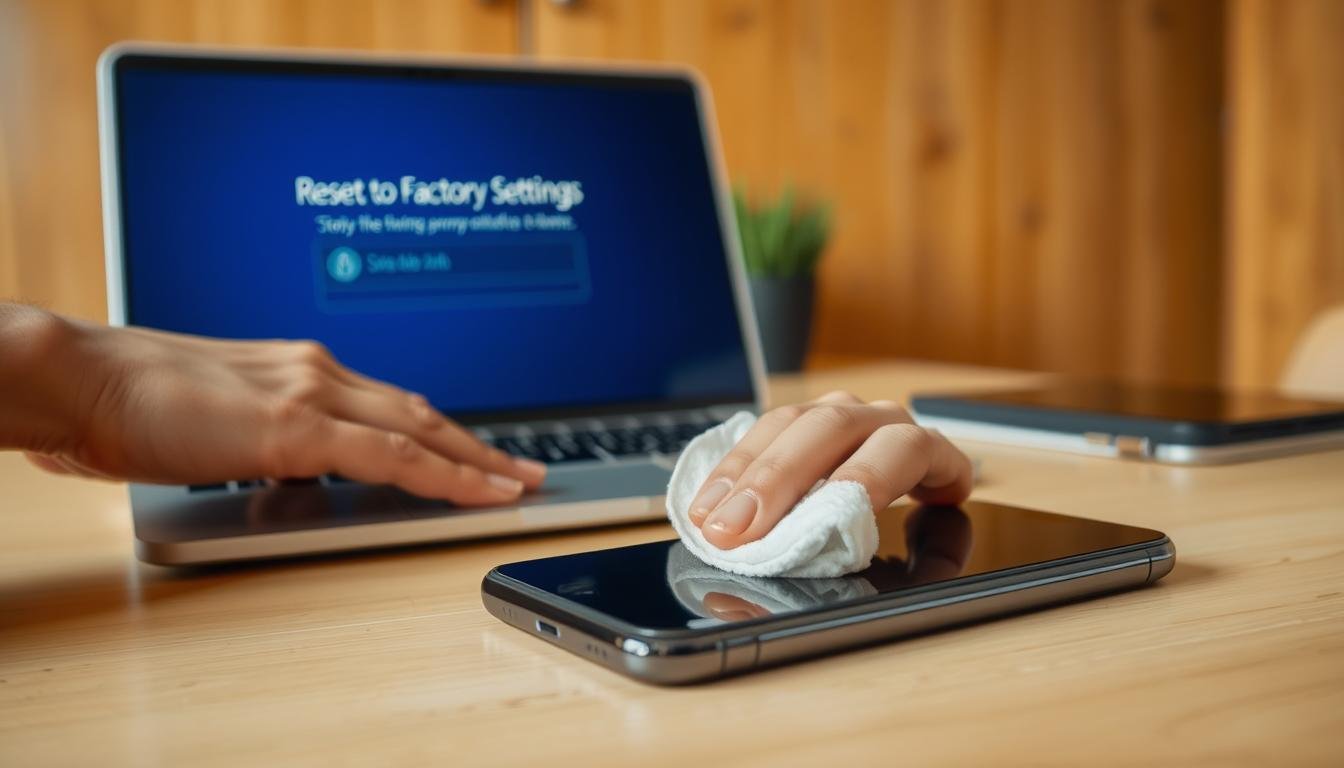
Após concluir o processo, ligue o dispositivo e observe a tela. A tela inicial deve mostrar apenas a configuração de fábrica, sem contas, arquivos ou informações pessoais. Esse sinal confirma que o aparelho está pronto para o próximo nome da negociação.
Verifique se a tela inicial exibe a configuração de fábrica
Confira a tela com atenção e não avance na configuração. Se surgir uma conta, uma senha ou qualquer informação pessoal, retorne às configurações e finalize a remoção. Essa checagem simples evita problemas durante a entrega.
Confirme a remoção do dispositivo das contas confiáveis
No iPhone, retire o dispositivo antigo da lista confiável da Conta Apple. Faça o mesmo no Google e em outros serviços ligados ao seu nome. A Apple recomenda essa etapa para encerrar acessos com segurança.
Procure também a mensagem “Conclua o Reparo” no Histórico de Peças e Serviço. Um reparo pendente pode impedir a troca. Caso a Proteção de Dispositivo Roubado cause uma espera, aguarde uma hora e conclua o processo.
Por fim, remova cartões, cartão de memória e acessórios. Confirme todas contas e revise a opção escolhida mais uma vez. Assim, o novo dono recebe o aparelho sem vínculos ou surpresas.
Conclusão
Uma entrega tranquila começa com uma última conferência. Faça backup: transfira todos os dados, fotos, mensagens, contatos, arquivos e configurações para o novo dispositivo. Abra esse backup e confirme se todas as informações importantes estão disponíveis. Se algo faltar, faça um segundo backup e repita a verificação.
Remova contas Google ou Apple, cartão SIM, memória externa e dispositivos conectados. Revise configurações, apps e cartões. Depois, inicie a restauração de fábrica. Ela remove arquivos, aplicativos, mensagens, contatos e configurações locais. O conteúdo mantido no iCloud continua protegido.
Revise o celular antes de vender. A tela inicial precisa exibir o sistema pronto para novo uso, sem conta pessoal ou informação privada. Confira o dispositivo em cada serviço confiável. Se houver acesso ativo, repita a limpeza e espere uma hora. Assim, seu celular e telefone chegam ao próximo dono com segurança.