Anúncios
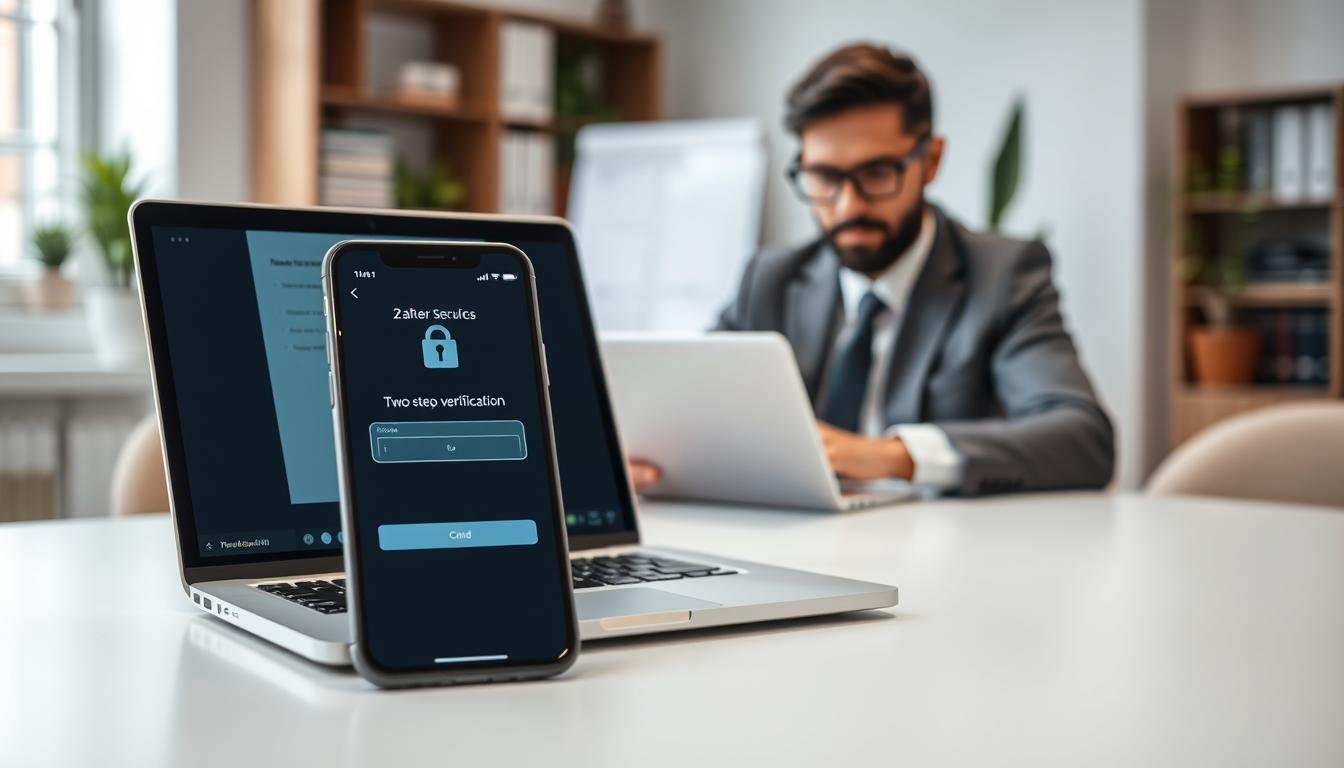
Uma senha forte ajuda, mas pode não bastar. Vazamentos, golpes e páginas falsas ainda permitem que criminosos descubram dados de login. Por isso, a verificação em duas etapas cria uma barreira extra antes da entrada.
No gov.br, esse recurso também recebe o nome de duplo fator de autenticação ou 2FA. Mesmo com CPF e senha, um terceiro precisa do código gerado pelo aplicativo. Sem esse código, o acesso fica bloqueado.
Anúncios
Este guia mostra como configurar autenticação em duas etapas nas principais contas digitais. Você verá caminhos atuais para Google, gov.br e Microsoft, com instruções simples e diretas.
A proteção serve para contas pessoais, profissionais e públicas. Ela combina algo que o usuário sabe, como a senha, com outro fator, como um código temporário ou aviso no celular. Essa camada reduz o risco, mesmo quando alguém obtém a senha.
Ao longo do conteúdo, a verificação será apresentada de modo prático. Assim, qualquer pessoa pode fortalecer suas contas sem conhecimento técnico avançado.
Anúncios
O que é a verificação em duas etapas e como ela protege sua conta
A proteção digital combina fatores diferentes para confirmar quem tenta entrar. Assim, o acesso não depende apenas da senha. A verificação duas etapas acrescenta uma prova ligada ao celular ou a outro dispositivo confiável.
Diferença entre senha, autenticação e segunda etapa
A senha é algo que o usuário sabe. Já a autenticação confirma a identidade durante o login. No gov.br, por exemplo, a pessoa informa CPF e senha e depois digita um código criado pelo aplicativo.
Esse método funciona como uma segunda barreira. O app gov.br vincula o primeiro dispositivo à conta e permite apenas um aparelho associado por vez. Isso ajuda a manter o controle do acesso.
Como o código de acesso impede invasões
O código muda com frequência e perde a validade logo depois. Por isso, descobrir a senha não basta para concluir a entrada. O Google Authenticator também cria códigos sem internet ou sinal móvel.
Outra opção são os avisos do Google. A tela mostra um pedido de login no Android ou iPhone, e o usuário toca em “Sim” ou “Não”. Esse cuidado reduz fraudes causadas por credenciais roubadas.
Por que ativar a verificação em duas etapas em todas as contas
Um invasor pode chegar à sua conta por caminhos que você nem percebe. Vazamentos e golpes expõem senhas, CPF e até número de telefone. Por isso, ativar verificação duas etapas cria uma camada extra de segurança.
Mesmo com a senha correta, o criminoso ainda precisa passar por outra confirmação. Esse cuidado dificulta o acesso conta e reduz fraudes ligadas ao roubo de identidade. A verificação duas etapas protege dados pessoais, documentos e serviços importantes.
No gov.br, o recurso está disponível para contas nível Prata ou Ouro. A plataforma recomenda ativar verificação duas etapas, sobretudo para perfis Ouro. Assim, um simples número ou CPF não basta para assumir o controle.
A Microsoft segue a mesma lógica: quem descobre a senha ainda precisa das informações de segurança. Use senhas diferentes nas contas principais. Essa prática limita o impacto de um vazamento e reforça a autenticação. Quanto mais serviços adotam esse cuidado, maior fica a segurança geral.
Como configurar autenticação em duas etapas nos principais serviços
Cada serviço oferece um caminho próprio para reforçar o login. Antes de começar, deixe o celular por perto e confirme seus dados de contato. Assim, a conta terá uma camada extra de segurança.
Ativar a verificação duas etapas na Conta do Google
Abra a Conta do Google e entre em “Segurança e login”. Toque em “Ativar a verificação duas etapas” e siga as instruções da tela. É possível escolher aviso no celular, telefone, e-mail ou Google Authenticator. Um novo número pode levar até sete dias para ser validado.
Configuração da proteção no aplicativo gov.br
A conta gov.br precisa ter nível Prata ou Ouro. Abra o aplicativo, acesse “Segurança da conta” e selecione “Verificação duas etapas”. A ativação não ocorre pelo navegador. O código aparece na tela de login ou dentro do próprio app. Mantenha data e hora sincronizadas pela internet.
Habilitar segurança adicional na conta Microsoft
Visite account.microsoft.com/security e escolha “Gerenciar como eu entro”. Depois, abra “Segurança adicional e verificação duas etapas”. O sistema mostra um QR code para o aplicativo autenticador. Cadastre telefone ou e-mail, escolha o método preferido e teste o login antes de concluir.
Escolha o melhor método de verificação para seu login
O melhor método depende do perfil de uso, do aparelho disponível e do nível de segurança desejado. Para a verificação duas etapas, prefira uma opção prática, resistente a golpes e adequada à rotina. Ter mais de um recurso evita bloqueios quando o celular fica sem bateria.
Aplicativos autenticadores, como Google Authenticator
O Google Authenticator cria códigos de uso único sem internet ou rede móvel. Cada código muda após curto período. SMS ou ligação geram números de seis dígitos, mas sofrem risco de fraude. O Microsoft Authenticator e as solicitações push são úteis quando o celular está disponível. Escolha o aplicativo que combine praticidade e proteção para cada login.
Chaves de acesso, chaves de segurança e códigos alternativos
Chaves de acesso usam impressão digital, reconhecimento facial ou PIN. Assim, confirmam a posse do dispositivo e reduzem golpes de phishing. Chaves de segurança físicas funcionam no computador, celular ou tablet, criando uma barreira forte.
Os códigos alternativos do Google têm oito dígitos. Baixe ou imprima essa lista e guarde-a num local seguro. Nunca compartilhe essas informações. Esse método ajuda na recuperação quando outros aplicativos não estão disponíveis.
Como preparar métodos de recuperação e evitar perda de acesso
Planejar a recuperação antes de uma troca de celular evita decisões apressadas. No gov.br, cadastre um e-mail de recuperação na página indicada. Faça isso antes de remover o aplicativo ou perder o dispositivo principal.
A data e a hora automáticas precisam seguir a internet. Sem essa sincronização, o código pode ser recusado. Confira essa configuração antes de usar a verificação duas etapas.
Na Microsoft, mantenha três informações de segurança associadas à conta. Combine segundo e-mail, número de telefone e aplicativo autenticador. Se todos os contatos forem perdidos, a recuperação pode levar até 30 dias.
Para o Google, um novo número pode levar até sete dias para validação. Um número suspeito, ainda não confirmado, pode sair do perfil após 30 dias.
- Guarde códigos alternativos fora do celular.
- Atualize e teste cada método de recuperação.
- Proteja senhas, códigos e informações privadas.
Esses cuidados reforçam a segurança e mantêm o acesso disponível durante falhas, trocas ou perda do aparelho.
Como gerenciar dispositivos confiáveis e códigos de segurança
A lista de aparelhos confiáveis merece revisão após qualquer mudança na rotina digital. No aplicativo gov.br, abra “Segurança da conta”, toque em “Verificação duas etapas” e acesse “Dispositivos autorizados”. Confira cada nome antes de manter o acesso.
Revise dispositivos autorizados e remova acessos desconhecidos
O gov.br permite um dispositivo vinculado por vez, mas vários aparelhos podem receber autorização. Se encontrar um celular antigo, vendido ou compartilhado, retire essa permissão. Essa medida protege a conta mesmo quando a senha continua igual.
A opção “Excluir todos” remove os aparelhos autorizados de uma só vez. Por isso, confirme a lista antes de usar o recurso. Depois, faça novo login e valide o método escolhido, como aplicativo, telefone, e-mail ou códigos de segurança.
Também é possível selecionar “Sair e desvincular sua conta deste aparelho”. Desativar a função produz o mesmo efeito: os dispositivos autorizados são excluídos. Revise as configurações após ativar verificação e guarde as informações de recuperação num local seguro.
Conclusão
Proteger suas contas digitais fica mais simples com escolhas práticas. Google, gov.br e Microsoft oferecem recursos que reduzem a dependência de senhas e fortalecem a segurança. Ative a verificação de duas etapas nas contas mais importantes.
Aplicativos autenticadores, chaves de acesso e códigos alternativos ajudam a confirmar sua identidade sem telefone disponível. Também vale revisar as configurações após trocar de aparelho, e-mail ou número. Remova qualquer dispositivo que já não esteja sob seu controle.
- Guarde códigos alternativos fora do celular.
- Atualize os métodos de recuperação.
- Use senhas únicas para serviços essenciais.
- Revise chaves e aparelhos autorizados.
Esse cuidado transforma cada login numa barreira adicional contra fraudes. Assim, você preserva o acesso, reduz riscos e mantém documentos, mensagens e outro conteúdo longe de pessoas mal-intencionadas.