Anúncios
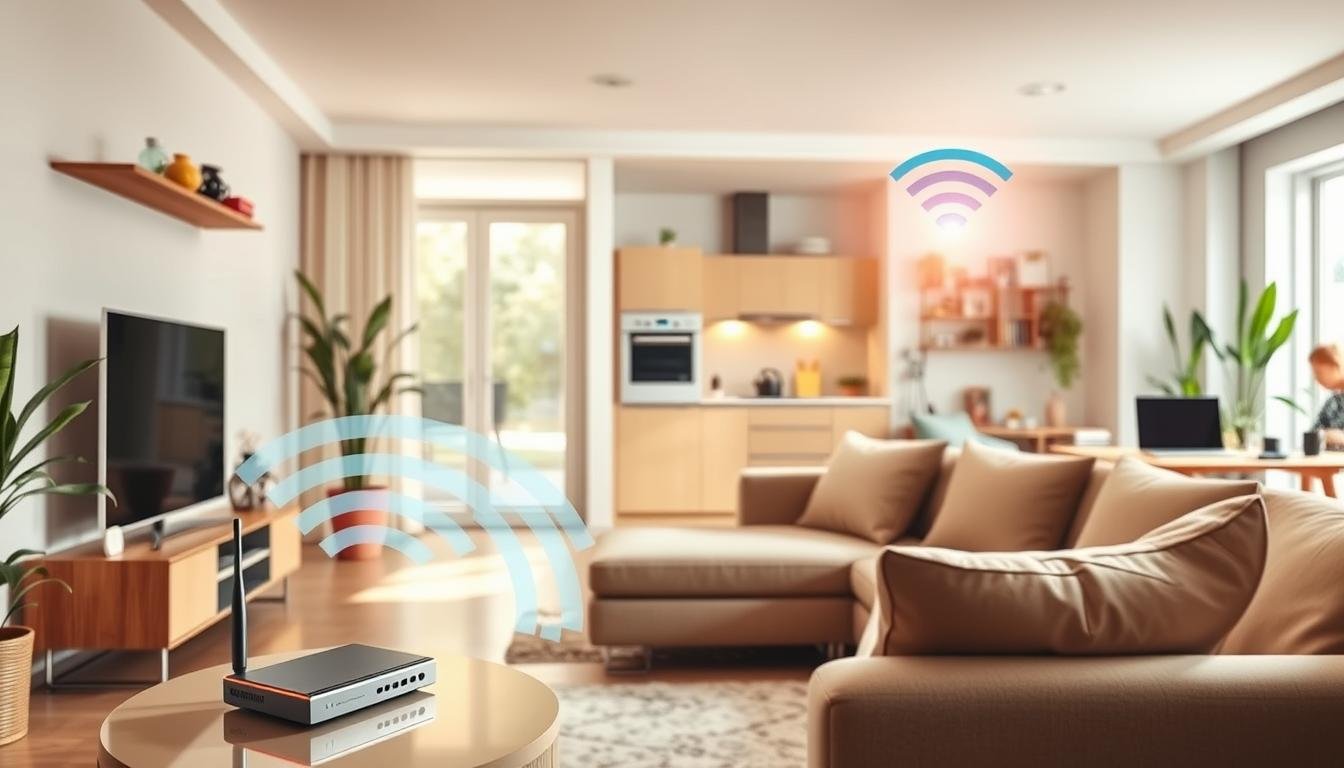
Uma conexão anunciada em até 100 Mbps nem sempre entrega o mesmo resultado em cada aparelho. A operadora leva a internet até o modem instalado na casa. Depois, o roteador distribui esse acesso pelos cômodos.
Por isso, a velocidade percebida pode cair durante chamadas, downloads ou navegação. Distância, paredes, interferências e muitos aparelhos conectados afetam o sinal. Programas em segundo plano e malware também podem criar lentidão.
Anúncios
Este guia reúne sete ações simples para melhorar a experiência diária. A explicação de Vanessa Tavares, colaboradora do Olhar Digital, ajuda a entender essa diferença entre a entrega externa e o uso interno.
O primeiro passo é separar uma falha da operadora de um problema dentro da residência. Para isso, faça um teste comparativo perto do modem e em outro ponto. Nas próximas seções, você verá ajustes gratuitos e escolhas sobre cabos, bandas, equipamentos e cobertura adicional.
Como aumentar velocidade do wi-fi: comece pelo teste
Antes de mudar qualquer ajuste, crie uma referência. Um bom teste mostra se a falha vem da operadora, do roteador ou da rede sem fio. Anote os resultados para comparar depois.
Anúncios
Compare a conexão por cabo e pelo sinal Wi-Fi
Faça o primeiro teste velocidade usando Ethernet, com um dispositivo ligado ao roteador. Depois, repita a medição via Wi-Fi no mesmo cômodo. Observe download, upload, latência e jitter. Taxa adequada, mas jitter alto, pode indicar interferência ou congestionamento.
Teste a velocidade em diferentes pontos da casa
Realize outro teste velocidade em um cômodo distante e em um ponto com paredes entre o aparelho e o roteador. Registre a intensidade sinal em cada local. A conexão pode cair por distância, obstáculos ou excesso de aparelhos.
Repita o teste velocidade duas vezes em cada ponto. Servidor, horário e carga externa alteram o resultado. Assim, a velocidade internet real pode ficar abaixo dos 100 Mbps anunciados, sem indicar necessariamente problemas no plano.
Posicione o roteador para melhorar o alcance do sinal
O posicionamento certo ajuda a distribuir a conexão de forma mais uniforme. Escolha um local aberto, sem armários, gavetas ou móveis fechados. Esse cuidado favorece o alcance e reduz problemas em diferentes áreas da casa.
Escolha um local central e elevado
Deixe o roteador em uma área central e acima da mesa. Evite colocá-lo atrás da televisão. Em casas com dois pisos, um ponto intermediário pode equilibrar a cobertura entre os pavimentos.
Afaste o equipamento de paredes, metais e micro-ondas
Paredes de tijolo ou concreto podem acrescentar de 10 a 20 dB de atenuação. Espelhos, metais e micro-ondas também criam interferência. Mantenha o roteador longe desses itens para preservar a intensidade sinal.
Use um mapa de calor para encontrar pontos problemáticos
O NetSpot cria mapas de calor em computadores macOS e Windows. Faça um teste em vários pontos e compare a velocidade internet antes e depois da mudança. Assim, fica mais fácil localizar falhas, ajustar o local e melhorar a velocidade internet. Observe a intensidade sinal e o sinal wi-fi durante a análise.
Escolha a banda Wi-Fi mais adequada para cada dispositivo
Cada aparelho aproveita a rede de um jeito. Por isso, escolher a banda certa ajuda a equilibrar alcance, estabilidade e eficiência. Confira também o suporte oferecido pelo roteador e pelos equipamentos ligados à conexão.
Use 2,4 GHz para maior alcance
A banda de 2,4 GHz atravessa paredes com mais facilidade. Ela atende bem dispositivos antigos, sensores e aparelhos de automação em pontos distantes. Porém, o 2,4 GHz sofre mais congestionamento e interferência.
Em ambientes domésticos, mantenha o canal em 20 MHz no 2,4 GHz. Essa escolha reduz conflitos com outras redes e pode melhorar o sinal wi-fi. Assim, o dispositivo mantém uma conexão mais estável mesmo longe do roteador.
Prefira 5 GHz ou 6 GHz para mais velocidade
Laptops, celulares e televisões compatíveis podem usar 5 GHz para alcançar maior velocidade. A banda de 5 GHz costuma funcionar bem com canais de 40 ou 80 MHz. Use 160 MHz apenas após testar o espectro local.
O 6 GHz exige roteadores Wi-Fi 6E ou Wi-Fi 7 e clientes compatíveis. Redes nessa faixa pedem WPA3, além de suporte no roteador e nos dispositivos. Quando disponível, o 6 GHz pode aumentar a velocidade internet com menor disputa.
Reduza o congestionamento da rede doméstica
Em muitas casas, a lentidão surge de tarefas invisíveis feitas enquanto todos usam a conexão. Consoles, TVs, celulares, assistentes virtuais e aspiradores robô podem baixar atualizações sem aviso. Esses dispositivos ocupam banda e afetam jogos, chamadas e streaming.
Verifique a lista de aparelhos ligados no roteador. Desconecte dispositivos sem uso e programe downloads grandes para horários tranquilos. Em um teste, o OneDrive consumiu 12 Mbps ao enviar arquivos em segundo plano. Esse consumo pode prejudicar jogos e streaming, sobretudo em uma casa com várias atividades simultâneas.
Organize o tráfego com QoS
Abra o menu do roteador e procure QoS, Prioridade de tráfego ou Controle de banda. O recurso permite escolher atividades sensíveis ao tempo, como jogos, reuniões, transmissões ao vivo e streaming. Assim, chamadas de vídeo e tarefas profissionais recebem preferência quando há congestionamento.
Crie também uma rede de convidados para visitantes. Ela separa aparelhos externos da rede principal, reduz problemas de privacidade e limita interferência. Se o problema continuar, teste os roteadores em horários diferentes e compare a qualidade da conexão.
Atualize o roteador, o firmware e os equipamentos
Quando a rede começa a falhar, uma reinicialização simples pode resolver falhas passageiras. Desligue o modem e o roteador, mantendo-os fora da tomada por pelo menos 30 segundos. Depois, ligue o modem, aguarde as luzes estabilizarem e conecte o roteador. Reinicie também o dispositivo usado no teste.
Esse procedimento pode corrigir problemas de memória, travamentos e perda de conexão. Se a velocidade continuar baixa, verifique se existe uma versão recente de firmware. A atualização pode melhorar latência, estabilidade e eficiência da rede.
Abra a interface web do roteador pelo navegador e procure opções como “Buscar atualizações”. Antes de confirmar, confira o fabricante e siga as instruções exibidas. Evite interromper a energia durante o processo, pois isso pode causar novos problemas.
Mantenha o sistema atualizado. Windows 11 e macOS recebem correções, drivers e ajustes de compatibilidade. Eles ajudam cada dispositivo a trabalhar melhor com os equipamentos conectados.
Um roteador antigo pode ter suporte limitado para vários clientes. Nesse caso, um modelo Wi-Fi 6, Wi-Fi 6E ou Wi-Fi 7 oferece uma solução mais atual para casas com muitos aparelhos.
Use conexão por cabo para dispositivos fixos</H2:
Computadores, televisões e consoles parados ganham mais estabilidade quando ligados por fio. Essa escolha libera espaço na rede sem fio e reduz a disputa entre dispositivos. Em muitos casos, a conexão cabeada também entrega melhor velocidade.
Escolha cabos Ethernet em boas condições
Um cabo Cat5e alcança até 1 Gbps em muitos ambientes residenciais. Essa taxa atende planos comuns e mantém boa qualidade para streaming, chamadas e jogos. Para maior capacidade, prefira Cat6 ou Cat6a de cobre sólido. Em condições compatíveis, eles chegam a 10 Gbps.
Examine conectores, cortes e dobras antes de instalar o fio. Cabos muito pressionados podem causar quedas e reduzir a velocidade internet. Também respeite o comprimento indicado pelo fabricante. Em um relato, encurtar um fio de 1,2 metro para 70 centímetros eliminou travamentos no streaming.
Use o cabo correto entre o roteador e os equipamentos fixos. Depois, confira a negociação da porta e repita o teste de conexão. Assim, fica mais fácil confirmar a qualidade e identificar qualquer falha no fio.
Amplie a cobertura com mesh ou extensor de Wi-Fi</H2:
Quando um cômodo fica fora do alcance, mesh e extensor oferecem caminhos diferentes para ampliar a cobertura. O extensor tradicional costuma ter preço menor. Já o sistema mesh cria uma rede única e facilita a troca entre pontos.
Posicione o ponto adicional onde o sinal ainda seja forte
Instale o novo equipamento entre o roteador e a área com falha, nunca dentro de uma zona morta. O ideal é obter RSSI próximo de −60 dBm ou melhor. Um SNR entre 25 e 30 dB também indica uma ligação adequada.
Use o NetSpot para medir os pontos críticos antes e depois da instalação. Assim, fica mais simples confirmar se a cobertura melhorou e se a solução ajuda a aumentar velocidade internet.
Prefira backhaul cabeado ou mesh com banda dedicada
Extensores de rádio único dividem o mesmo canal entre origem e dispositivos. Por isso, a taxa útil pode cair quase pela metade. Para preservar eficiência, escolha mesh com banda dedicada ou ligação por Ethernet.
Também é possível usar MoCA, por cabo coaxial. Essa alternativa conecta o roteador ao ponto secundário e deixa mais tempo de transmissão para a rede da casa.
Otimize os dispositivos conectados à rede
O desempenho também depende de cada aparelho ligado à rede. Pequenos ajustes ajudam a manter a conexão estável e podem aumentar velocidade sem trocar equipamentos.
Atualize o sistema, os drivers e o navegador
Mantenha sistema operacional, navegador e drivers em dia. No Windows, abra o Gerenciador de Dispositivos e procure atualizações para o adaptador de rede. Esse cuidado corrige falhas conhecidas e melhora a negociação da conexão.
Feche aplicativos que consomem muita banda
Confira quais programas usam banda em segundo plano. Serviços de nuvem podem enviar arquivos durante jogos ou videoconferências. Feche tarefas sem necessidade e repita um teste para avaliar a velocidade internet em diferentes pontos.
Faça uma varredura contra malware e limpe o cache
O Avast One verifica o sistema em tempo real e isola arquivos suspeitos. Uma ameaça pode usar internet sem aviso e causar problemas de desempenho.
Limpe o cache e o histórico do navegador para remover arquivos temporários. Essa solução pode desconectar contas, então guarde credenciais em um gerenciador seguro. Se o problema persistir, compare o acesso em outro dispositivo.
Confira o plano e o suporte do provedor de internet
Nem toda diferença no teste aponta falha dentro da casa. Compare, por cabo, a velocidade contratada no plano em horários distintos. Registre o resultado pela manhã, à noite e no fim de semana. A velocidade anunciada no plano pode mudar na prática por congestionamento, sinal ou servidor.
A operadora leva o acesso até o modem; o roteador distribui a rede pela residência. Por isso, confirme se o equipamento e o dispositivo usados suportam a velocidade internet prevista no plano. Antes de trocar o plano, faça essa checagem.
Se o teste seguir baixo perto do modem, fale com o provedor. Explique o problema e informe horários, cabos e resultados. O provedor pode avaliar sinal, autenticação, manutenção regional e outros problemas externos.
Quedas recorrentes à noite podem indicar gestão de tráfego, excesso de usuários ou limite aplicado pelo provedor a certas atividades. Peça protocolo e detalhes da oferta. O provedor também deve confirmar se há restrição no plano contratado.
Compare a proposta com o plano atual e confirme a capacidade da conexão antes de decidir. O plano escolhido deve atender sua rotina. Se necessário, outro contato com o provedor poderá orientar ajustes, troca de equipamento ou suporte técnico.
Conclusão
Uma boa rotina de diagnóstico começa com um teste simples. Compare cabo e sinal em cômodos distintos, além de horários diferentes. Esse cuidado mostra a origem da falha e evita trocar o roteador sem necessidade.
Depois, deixe o roteador em posição central, livre de obstáculos. Escolha 2,4 GHz, 5 GHz ou 6 GHz conforme o aparelho e a distância. Essa combinação pode melhorar a cobertura e a velocidade na casa.
Desligue aparelhos ociosos, use QoS e ligue equipamentos fixos por cabo. Atualize firmware, sistemas, drivers e navegadores. Também faça uma varredura contra malware e limpe arquivos temporários com atenção.
Por fim, repita o teste nos pontos mais usados, duas vezes, em horários variados. Compare os números e confirme se a mudança ajudou a aumentar a velocidade da internet. Se a taxa continuar baixa perto do modem, procure o provedor. Assim, a rede fica mais estável, e os roteadores trabalham melhor com a conexão disponível.