Anúncios
Fotos de família, contatos, documentos e outros arquivos podem desaparecer após uma falha no celular. Uma queda, uma exclusão acidental, um malware ou um travamento do sistema pode causar perda de dados sem aviso.
Por isso, fazer backup é uma medida simples de proteção. Os backups automáticos enviam cópias para a nuvem e reduzem a dependência de ações manuais. Assim, suas informações ficam mais seguras mesmo quando algo inesperado acontece.
Anúncios
Neste guia, você verá como funciona o Google Backup, o Google Fotos e o Google Drive. Cada serviço ajuda a preservar diferentes arquivos, como imagens, vídeos, contatos e documentos.
Também mostraremos a configuração no Android, a verificação do processo e a restauração do conteúdo. Vale lembrar que fotos e vídeos guardados no Google Fotos continuam disponíveis mesmo quando o backup geral do aparelho é desativado. Com poucos passos, o backup automático oferece mais tranquilidade e reduz os efeitos de uma possível perda.
Por que configurar backup automático no smartphone
O celular reúne informações valiosas e acompanha a rotina diária. Uma cópia na nuvem reduz o impacto de falhas, furtos, malware e ataques de ransomware. Ela também evita que o esquecimento ou o erro humano causem perda de dados.
Anúncios
Proteção contra perda de fotos, contatos e arquivos
Fotos, contatos e documentos podem ser recuperados mesmo se o aparelho parar de funcionar. A nuvem mantém os arquivos disponíveis em outro local. Assim, a proteção continua quando há defeito no sistema ou no hardware.
Diferenças entre backup manual e backups automáticos
Fazer backup manual exige disciplina e depende da memória do usuário. Já os backups automáticos trabalham em segundo plano, com pouca interferência na rotina. Processadores modernos Intel® e AMD® realizam essa tarefa sem impacto relevante no desempenho.
A regra 3-2-1 amplia a segurança: mantenha três cópias, em dois tipos de mídia, com uma delas fora do local principal. Essa estratégia combina armazenamento local e nuvem, criando mais opções para recuperar seus arquivos em caso de perda.
Prepare o smartphone antes de fazer backup
Antes de iniciar o processo, conecte o smartphone a uma rede Wi-Fi estável. O Google recomenda essa opção quando a internet móvel está lenta ou apresenta falhas.
Mantenha a bateria carregada para evitar interrupções. Também instale ou atualize o Google One. O aplicativo ajuda a identificar erros e oferece suporte durante a configuração.
Depois, confira o espaço disponível no armazenamento. Revise documentos, pastas e configurações que realmente precisam de cópia. Essa seleção evita ocupar espaço com arquivos sem importância.
A nuvem facilita o acesso em diferentes dispositivos, enquanto um backup local mantém os arquivos no computador. Para itens essenciais, vale usar as duas opções e reforçar a segurança.
O Backup do Windows oferece 5 GB gratuitos no OneDrive para contas Microsoft. Porém, o suporte ao Windows 10 terminou em 14 de outubro de 2025. Ao transferir dados para um computador, considere uma versão compatível e atualizada.
Como configurar backup automático no Android
Uma rotina simples no Android ajuda a preservar o conteúdo do aparelho sem exigir atenção constante. O recurso nativo do Google reúne as principais opções em poucos toques e funciona em segundo plano.
Acesse as configurações do Google
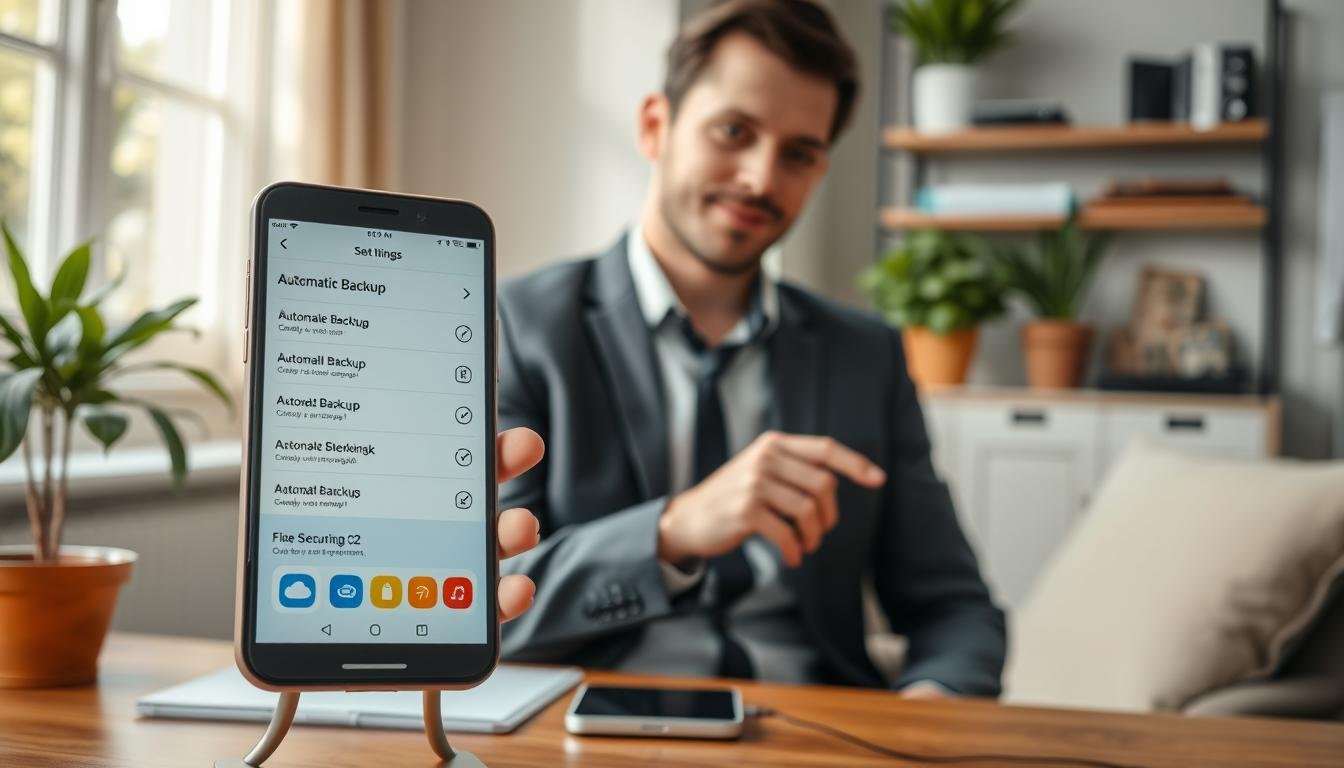
Abra Configurações > Google > Backup. Se esta for a primeira vez, siga as instruções exibidas na tela. Depois, toque em Gerenciar backup para conferir as informações incluídas e o espaço usado.
Ative a cópia do dispositivo
Ative a opção de cópia do aparelho e confirme a conta Google desejada. O sistema passa a proteger dados compatíveis, como contatos, configurações e alguns arquivos de aplicativos.
Confira a sincronização
Veja o estado atual, a data da última cópia e as opções disponíveis. A primeira execução pode levar até 24 horas, dependendo da quantidade de dados e da conexão.
Esse recurso não funciona como o Histórico de Arquivos do Windows. Nele, a frequência padrão é de uma hora, mas o usuário pode escolher intervalos de dez minutos até uma vez por dia.
Quais dados e arquivos podem ser salvos
Nem todo item do celular fica reunido em um único serviço. O Google distribui as informações conforme o tipo de conteúdo, por isso vale conhecer cada opção antes de fazer backup.
Informações protegidas pelo Backup do Google
O Google Contatos guarda nomes, números de telefone e outros detalhes da agenda. Já o Google Agenda mantém compromissos, reuniões e lembretes. Esses serviços sincronizam as informações com a conta usada no aparelho.
Fotos e vídeos ficam no Google Fotos, separados da cópia geral do dispositivo. Assim, a mídia pode continuar disponível mesmo quando outras partes do sistema não são incluídas.
Durante a configuração inicial de um Android, alguns dados de aplicativos, mensagens e configurações podem ser recuperados. O resultado depende do modelo, da versão do sistema e do aplicativo envolvido.
Antes de trocar de celular, revise os detalhes da conta. Confira quais arquivos foram enviados, o espaço de armazenamento ocupado e a data das últimas cópias. Essa verificação evita presumir que todo o conteúdo foi salvo.
Como fazer backup de fotos, vídeos e documentos na nuvem
Fotos, vídeos e documentos importantes podem ficar protegidos em serviços diferentes. Essa divisão ajuda a organizar as cópias e facilita o acesso quando você troca de aparelho ou perde algum arquivo.
Ative a cópia automática no Google Fotos
Abra o Google Fotos, toque na sua imagem de perfil e entre em Configurações do Google Fotos > Backup. Ative a opção e escolha a qualidade dos vídeos e das fotos. O serviço mantém esse conteúdo na nuvem, mesmo que o backup geral do smartphone seja alterado depois.
Envie arquivos e pastas importantes para o Google Drive
No Google Drive, toque em Novo e selecione Fazer upload. Envie documentos de trabalho, comprovantes e outras pastas relevantes. Para fazer backup de arquivos grandes, remova itens desnecessários antes do envio e acompanhe o armazenamento disponível.
Quem usa Windows também pode recorrer ao OneDrive. A sincronização contínua guarda versões anteriores e ajuda na recuperação contra ransomware. O Histórico de Arquivos inclui Documentos, Imagens, Músicas, Vídeos, Área de Trabalho e pastas do OneDrive. Separe os arquivos pesados para controlar a frequência das cópias.
Armazenamento, segurança e privacidade dos backups
A proteção dos dados depende tanto da nuvem quanto de boas práticas no local. No Android, as cópias seguem para os servidores do Google e usam criptografia durante o envio até os data centers.
Alguns itens recebem uma camada extra ligada ao PIN, padrão ou senha da tela de bloqueio. Porém, fotos e vídeos salvos no Google Fotos não contam com essa proteção específica. Por isso, revise as configurações de privacidade e o acesso à sua conta.
Há outro ponto importante: cópias do dispositivo, exceto imagens e vídeos, podem ser apagadas após 57 dias sem uso. Mantenha a sincronização ativa e ligue o aparelho de tempos em tempos para reduzir esse risco.
Para ampliar a segurança, combine backup local no computador com backup na nuvem. Guarde pastas essenciais em uma unidade separada e use a regra 3-2-1. O Histórico de Arquivos pode ajudar no computador, enquanto o OneDrive oferece 5 GB gratuitos para contas Microsoft.
Assim, o backup automático cria uma camada prática, mas não deve ser a única defesa. Verifique o espaço de armazenamento e mantenha cópias em locais diferentes.
Como restaurar o backup em um novo smartphone
Ao trocar de celular, a recuperação do conteúdo fica mais simples quando a mesma conta Google está disponível. O recurso exige Android 8 ou versão mais recente e depende da compatibilidade do sistema.
Recupere dados durante a configuração inicial
Durante a configuração, entre na conta usada no aparelho antigo e escolha a opção de restaurar uma cópia. Selecione os dados desejados e mantenha os dispositivos ligados à internet. O processo pode levar até 24 horas, conforme o volume de arquivos.
Aplicativos, mensagens e configurações nem sempre voltam depois dessa etapa. Alguns itens só permitem restauração nesse primeiro momento. Por isso, confira as informações antes de concluir o procedimento.
Transfira arquivos após configurar o dispositivo
Se o novo celular já estiver pronto, abra Configurações e procure Fazer backup ou copiar dados. Siga as instruções para iniciar a recuperação. Fotos e documentos também podem ser baixados pelos serviços onde foram guardados.
No computador, o Windows recupera informações quando você entra com a mesma conta Microsoft usada antes. O Histórico de Arquivos ajuda a localizar versões anteriores. Esse recurso, junto ao Histórico de Arquivos, amplia as opções de restauração.
Solução de problemas durante o backup e a restauração
Quando algo falha, uma checagem rápida costuma indicar a causa. Examine a conexão, o espaço disponível e a conta Google usada no processo.
Backup não inicia ou apresenta erros
Para fazer backup, conecte o aparelho ao Wi-Fi, carregue a bateria e atualize o Google One. Depois, abra as configurações de backup e confira a última execução. Reiniciar o celular também pode corrigir erros temporários no sistema.
Espaço de armazenamento insuficiente
Se a conta estiver cheia, remova vídeos, arquivos e pastas sem uso. O Google One também permite liberar espaço ou comprar um plano maior. No dispositivo novo, confirme se há espaço local para receber todo o conteúdo.
Arquivos ausentes depois da recuperação
Contatos e agenda devem ser procurados nos aplicativos Google Contatos e Google Agenda. Fotos permanecem no Google Fotos. Confira ainda se o novo aparelho usa Android 8 ou versão mais recente.
Se a recuperação continuar incompleta, verifique se o item fazia parte da cópia. Dados do dispositivo podem desaparecer após 57 dias sem uso. No computador, o Histórico de Arquivos oferece outra opção contra a perda de pastas importantes.
Conclusão
Proteger o conteúdo do celular fica mais simples quando você decide configurar backup automático no Android. Essa prática reduz o risco de perder fotos, contatos, documentos e outros arquivos importantes.
Ao fazer backup, combine o recurso de cópia do Google, o Google Fotos e o Google Drive. Assim, você cria uma solução ampla na nuvem e reforça a proteção dos seus dados.
Mantenha também uma cópia local, seguindo a regra 3-2-1. Essa camada oferece proteção adicional e aumenta a segurança dos seus dados. Teste a recuperação de tempos em tempos. O processo só é confiável quando os arquivos retornam corretamente.
Na troca de dispositivos, use a mesma conta Google e revise as opções antes de concluir a transferência. Por fim, mantenha o sistema e o software atualizados. Acompanhe o espaço disponível para evitar falhas e manter seus dados com mais tranquilidade.